


- إنضم
- 22 مارس 2016
- رقم العضوية
- 6165
- المشاركات
- 32
- مستوى التفاعل
- 168
- النقاط
- 767
- الإقامة
- الجزائر
- توناتي
- 75
- الجنس
- ذكر
LV
0
2/9/2026
Becky chan

السلام عليكم ورحمة الله وبركاته
عمَّ الله صباحكم ومسائكم وسائر أوقاتكم بكلّ خير، وأهلا وسهلاً بكم جميعا زوّار ومبدعي أنمي تون
.gif "At (149) و2")
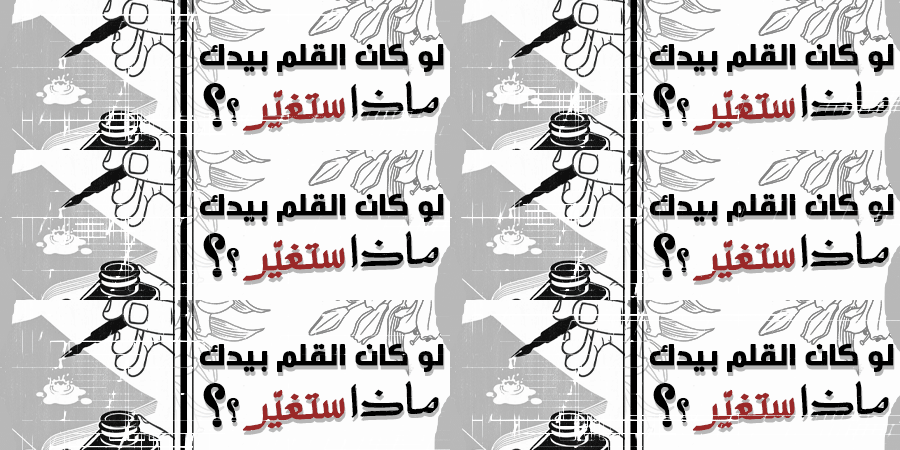
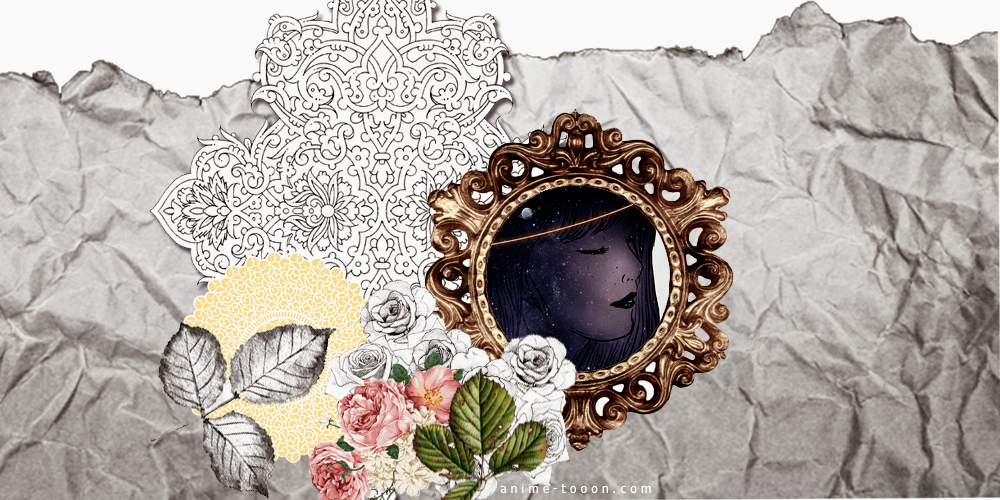
يسرني كثيرا أن أقدم لكم أوّل درس لي في قسم الدروس (والملحقات)، وهو التوقيع الرمادي السكرابزي المحشور في الهيدر أعلاه.
التوقيع أبسط بكثير مما يبدو، إذ يتكوّن من خامة ورقية، سكرابزات جاهزة، تأثير ورندر وحيد (بالإضافة للنص).
تفضلوا تحميل الأدوات من هنا: Here أو Here
1. فتح عمل جديد بأي أبعاد تشاؤون، مثلا 556x278 بكسل.
2. إضافة الخامة الورقية إلى مساحة العمل، وتغيير وضعها من عمودي إلى أفقي، وتصغيرها كذلك.

3. إضافة السكرابزات في منتصف التصميم، يمكنكم تغيير ترتيبها بالطريقة التي ترونها مناسبة.

4. تكرار جميع (أو معظم) السكرابزات وتغيير المود الخاص بها من Normal إلى Screen، Mutiply أو Color Dodge،
على حسب ألوان ولمعان السكرابز المستعمل.

5. للسكرابزات ألوان متباينة. لتوحيد الألوان نضيف تأثير Black & White ونتلاعب بإعداداته.

6. الآن نضيف الرندر في المنتصف، بحيث يكون محاطا بالسكرابزات من كل الإتجاهات (باستثناء الأسفل).

7. غالبا سيكون الرندر ملوّنا. نزيل الألوان بالتأثير الأبيض والأسود كما فعنا سابقا مع السكرابزات، ولكن هذه المرة
نُدخل طبقة التأثير في طبقة الرندر عن طريق ctrl+alt+g (ما يسمى بالـ Clipping mask).

+ لا تنسوا التلاعب بإعداد التأثير الأبيض والأسود على حسب ألوان الرندر المستعمل. هذه هي إعداداتي:

8. نكسر اللون الرمادي الكئيب الطاغي على التصميم بمسح التأثير الأبيض والأسود عن بعض أجزاء الرندر.
في حالتي مسحت التأثير عن وجه وشعر ويدي الشخصية. يمكنكم مسح أجزاء أخرى كالملابس (على حسب الرندر).

9. إدراج سكرابز الوردتين أمام الرندر من الأسفل، وتكراره وتغيير موده إلى Multiply.

10. وصلنا إلى واحدة من أهم مراحل أي تصميم، ألا وهي الكتابة أو النص. ينبغي مراعاة جمال ووضوح خطوط الكتابة،
ويتم ذلك من خلال إضافة الإستايلات المختلفة كالتظليل، التحديد (Stroke) والتدرج اللوني (Gradient) وغيرها.

11. كخطوة قبل أخيرة، نضيف التأثير المرفق بالمود التلقائي (Pass Through). يلقي هذا التأثير ظلالا غامقة
من شأنها أن تبرز بعض تفاصيل التصميم.

12. أخيرا، نملأ مساحة العمل بأيّ لون نشاء ونغير موده إلى Color.
عن نفسي اخترت إحدى درجات البنفسجي (9d83b9).

13. إضافة تأثير متحرّك. لن أشرح كيفية إضافة هكذا تأثير، وأكتفي بالقول بأن مود تأثير الأوراق الوردية المتساقطة هو Multiply،
ومود تأثير الكرة الضوئية المتقلّصة هو Linear Dodge (Add). طبعا يمكنكم إضافة أي تأثير متحرّك آخر.


ومود تأثير الكرة الضوئية المتقلّصة هو Linear Dodge (Add). طبعا يمكنكم إضافة أي تأثير متحرّك آخر.
أصل وإيّاكم إلى نهاية الموضوع. أرجو أنّي وُفِقت في شرح الخطوات، وأن تستمتعوا وتستفيدوا بالتطبيق.
سأسعد كثيرا برؤية تطبيقاتكم، لا تتردوا في مشاركتها هنا.
وفقكم الله لكل خير، ودامت أوقاكم عامرة بالمسرّات.
-
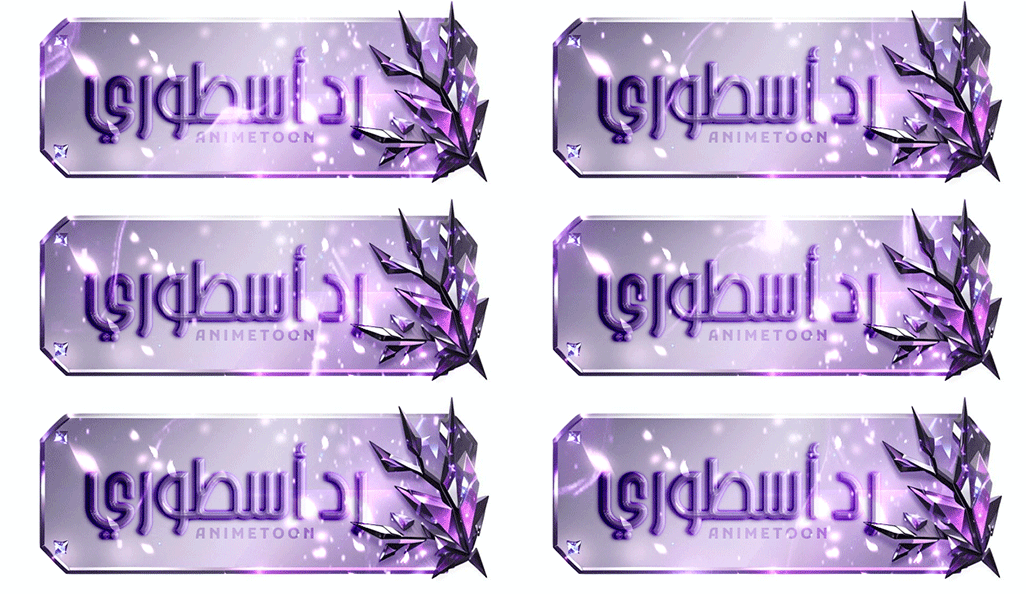
تطبيقاتكم
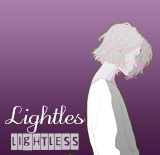
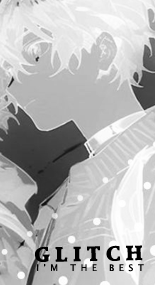
لايتلس:

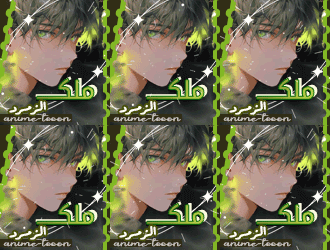
رَي:

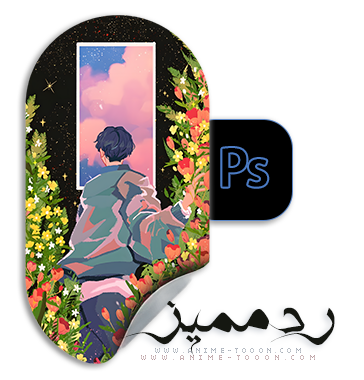
هارو:
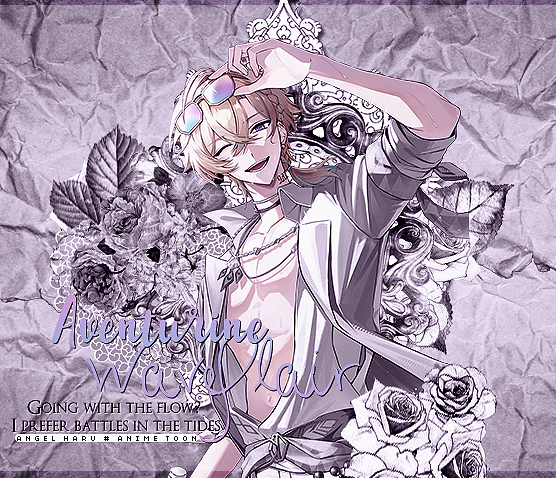
نانا:

إيسول:

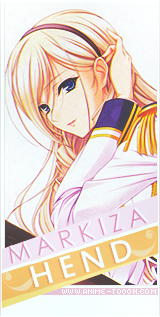
هند:

هيرو:
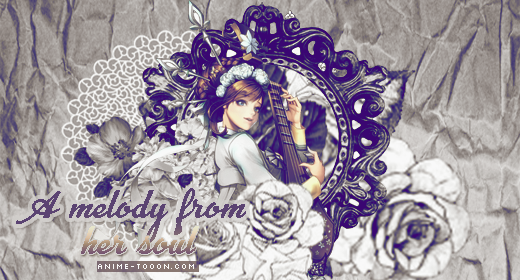
سلام:
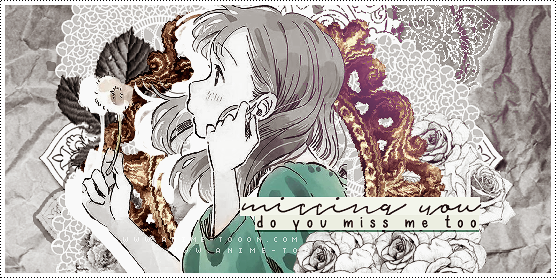
التعديل الأخير:



.gif "at1 ق1")
.gif "At (208) ض0")
.png "At (39) ش1") مرره أتحمست لما لقيت مُوضوعك اليوم ورحت جرري أسوي تحميل للفوتوشوب ولكن حقيقي جاني زعل
مرره أتحمست لما لقيت مُوضوعك اليوم ورحت جرري أسوي تحميل للفوتوشوب ولكن حقيقي جاني زعل 

.gif "At (209) ش2")


.png "At (116) حز88")


.gif "At (490) و3")
.png "At (71) و1")
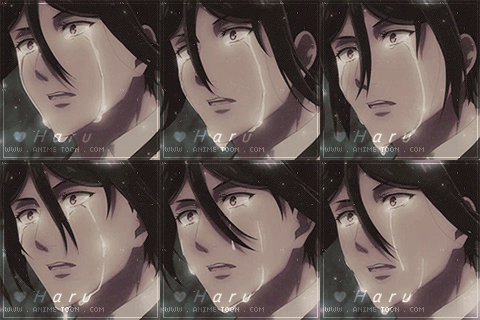


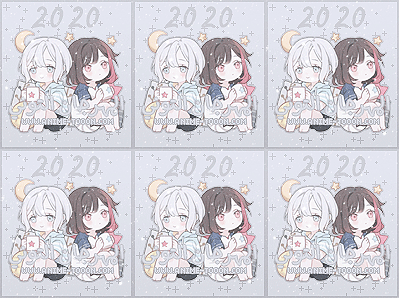


.png "ne (1) هه4") ، لسببٍ ما قررت ان الريندر بيكون لأحد شخصياتي المفضلة بأحد الألعاب
، لسببٍ ما قررت ان الريندر بيكون لأحد شخصياتي المفضلة بأحد الألعاب.gif "At (138) ه1")

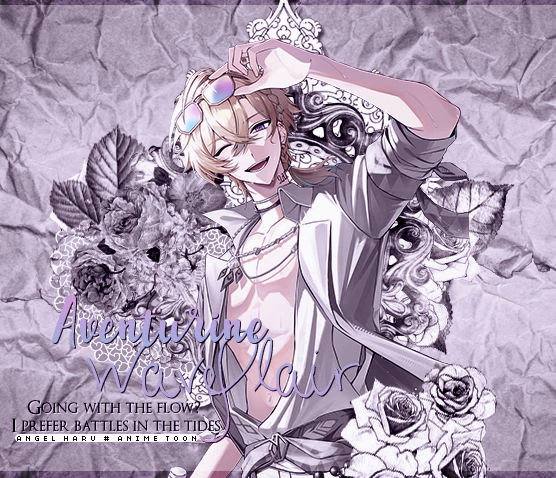
.gif "At (48) ب1")
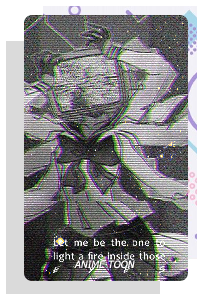

 أحب فكرة تداخل الأبعاد؟ مدري اش يسموها
.gif "At (12) ياو3") يعني احسس اني لما استعمله اي شيء يمكن يضبط
يعني احسس اني لما استعمله اي شيء يمكن يضبط.png "At (130) عيو1")




.gif "At (551) ش11")
.png "At (26) خ00")


